

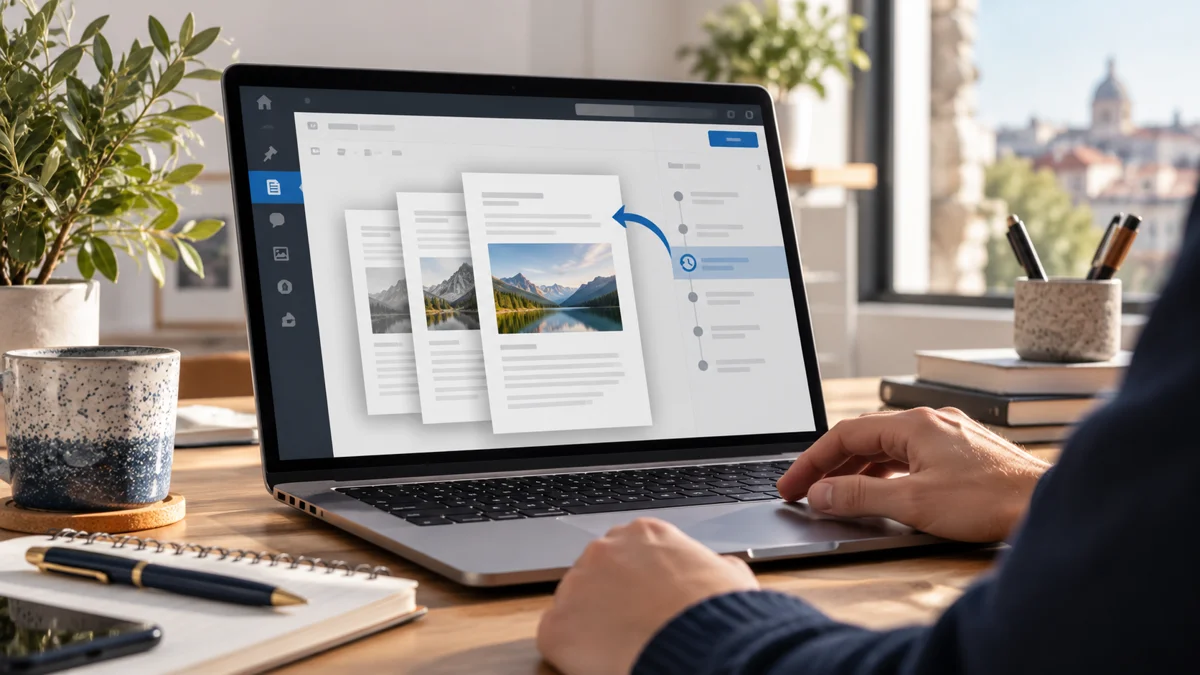
Editar una página y descubrir después que ha desaparecido un párrafo o que un cambio rompió el diseño es una situación frecuente. Las revisiones de WordPress permiten comparar versiones guardadas y recuperar contenido anterior, siempre que exista una revisión útil. Saber utilizarlas reduce el riesgo de una corrección apresurada.
Una revisión no equivale a una copia completa del sitio. Su alcance se centra en el contenido del elemento guardado; una restauración de base de datos, archivos o ajustes requiere un procedimiento de copia de seguridad distinto.
Qué se guarda como revisión
WordPress crea revisiones de entradas y páginas cuando se guardan cambios compatibles con este sistema. El editor también puede gestionar autoguardados, pero un autoguardado y una revisión publicada no deben confundirse: revisa la fecha, el autor y el contenido antes de restaurar.
Los bloques y los constructores pueden almacenar parte de su información en formatos o campos distintos. Por eso la vista de comparación de texto no siempre cuenta toda la historia visual de una página compleja. Si utilizas un constructor, verifica el resultado renderizado después de recuperar una versión.
Cómo comparar y restaurar sin perder cambios recientes
- Abre la entrada o página en el editor y localiza el historial de revisiones disponible.
- Identifica por fecha y autor el cambio que quieres recuperar.
- Compara el contenido anterior y el actual; no elijas una versión solo porque parece la última buena.
- Antes de restaurar, conserva una copia del contenido o confirma que puedes volver a la versión actual.
- Restaura la revisión seleccionada y comprueba el editor y la URL pública.
- Revisa imágenes, bloques, enlaces y llamadas a la acción, especialmente si intervino un constructor.
Si solo quieres recuperar un párrafo, quizá resulte más seguro copiar esa parte de la revisión al contenido actual que restaurar toda la entrada y deshacer otros cambios válidos.
Cuándo una revisión no basta
Las revisiones no recuperan automáticamente un plugin eliminado, un archivo perdido en la biblioteca de medios, una opción de WordPress modificada o una tabla dañada. Para estos casos necesitas copias de seguridad cuya restauración hayas probado.
También conviene comprobar los campos SEO y la imagen destacada después de una recuperación. Según cómo se guarden esos datos, el historial visible del editor puede no representar cada metadato que afecta a la página pública.
Un método sencillo para cambios importantes
- Registra qué página vas a modificar y qué resultado esperas.
- Haz un cambio acotado y guarda una versión reconocible.
- Valida el frontend en ordenador y móvil.
- Comprueba título, URL, enlaces y metadatos si editaste una entrada orientada a SEO.
- Cuando el cambio sea estructural, utiliza un entorno de staging antes de producción.
Este método facilita volver atrás sin depender de la memoria. En una web profesional, la restauración es una capacidad operativa: conviene conocer sus límites antes de necesitarla.
¿Necesitas recuperar o actualizar una página de WordPress?
Puedo revisar el historial disponible, comprobar qué partes se pueden recuperar y validar la página completa antes de dar el cambio por terminado.